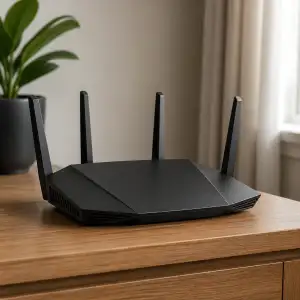
Jak vybrat správný router pro domácí síť v roce 2024
- Co je síťový směrovač a jeho základní funkce
- Rozdíl mezi routerem a modemem
- Typy směrovačů pro domácnosti a firmy
- Jak router směruje datové pakety v síti
- Bezdrátové standardy WiFi a jejich rychlosti
- Zabezpečení routeru a ochrana domácí sítě
- Nastavení a konfigurace směrovače pro začátečníky
- Výběr vhodného routeru podle potřeb uživatele
- Nejčastější problémy s routerem a jejich řešení
- Budoucnost směrovačů a nové technologie
Co je síťový směrovač a jeho základní funkce
Síťový směrovač je vlastně mozek vaší domácí nebo firemní sítě – zařízení, které rozhoduje, kam přesně poputují vaše data. Možná vás to překvapí, ale ten nenápadný box pod vaším stolem dělá mnohem víc, než si většina lidí myslí.
Představte si směrovač jako chytrého dopravního dispečera na rušné křižovatce. Když k němu dorazí datový paket – třeba váš e-mail nebo video, které právě streamujete – podívá se na cílovou adresu a rozhodne, kudy ho nejlépe poslat dál. Není to žádné náhodné posílání dat sem a tam, ale promyšlený proces založený na směrovací tabulce, která funguje jako neustále aktualizovaná mapa celé sítě.
A jak vlastně směrovač ví, kam co poslat? Buď mu to někdo ručně nastaví, nebo si ty informace dokáže zjistit sám díky chytrým protokolům jako RIP, OSPF nebo BGP. Když někde ve vaší síti vypadne spojení, směrovač to pozná a automaticky najde jinou cestu. Je to trochu jako když vás navigace v autě sama přesměruje kvůli zácpě.
Co je ale možná ještě důležitější – směrovač chrání vaši síť a dělá v ní pořádek. Každý síťový segment udržuje pěkně oddělený, takže se zbytečný provoz netahá tam, kam nepatří. Zkuste si to představit: když někdo v účtárně tiskne stovky stránek, vaše videokonference v jiné místnosti to nijak neovlivní. Směrovač zároveň funguje jako vrátný – díky vestavěnému firewallu kontroluje, co smí dovnitř a co ne.
Pro většinu z nás je směrovač především tou krabičkou, která nás připojuje k internetu. A tady přichází další šikovnost: pomocí takzvaného NAT dokáže všechna vaše zařízení – mobily, počítače, tablety – připojit k internetu přes jednu IP adresu. Jako byste měli jeden poštovní box pro celou domácnost, ale každý člen rodiny dostával svou poštu.
Dražší směrovače umí ještě jednu skvělou věc – prioritizovat provoz podle důležitosti. Tahle funkce se jmenuje QoS a v praxi to znamená, že když zrovna jednáte s klientem přes videohovor, směrovač zajistí, aby stahování velkého souboru na vedlejším počítači vaše jednání neseknulo. Prostě ví, co je důležité.
Moderní směrovače jsou vlastně švýcarské nožíky síťového světa. Kromě samotného směrování zvládají automaticky přidělovat IP adresy všem zařízením v síti, překládat webové adresy na čísla, která počítače rozumí, nebo umožnit bezpečné připojení do firemní sítě z domova. Všechno tohle v jednom zařízení, které spolehlivě běží den co den a my si ho většinou všimneme, až když přestane fungovat.
Rozdíl mezi routerem a modemem
Možná jste si to někdy taky všimli – lidé běžně mluví o routeru a modemu, jako by to byla jedna a ta samá věc. Ve skutečnosti jsou to ale dvě úplně rozdílná zařízení, z nichž každé má ve vaší domácí nebo kancelářské síti svou vlastní roli. Modem je vlastně vaše brána k internetu – spojuje vás s poskytovatelem internetového připojení, zatímco router pak toto připojení rozděli mezi všechna vaše zařízení. Když tohle pochopíte, najednou vám bude mnohem jasnější, jak celá vaše domácí síť funguje.
Představte si modem jako překladatele mezi dvěma světy. Váš počítač mluví jednou řečí, internet jinou. Modem převádí digitální signály z vašeho počítače na analogové signály, které pak cestují po kabelech nebo optice k vašemu poskytovateli internetu – a samozřejmě i zpátky. Slovo modem je zkratka pro modulátor-demodulátor, což vlastně přesně vystihuje jeho práci. Bez modemu? Prostě by vás na internet nikdo nepustil.
A co router? Ten má úplně jinou práci. Vytváří ve vaší domácnosti nebo kanceláři místní síť a stará se o to, aby se všechna vaše zařízení mohla připojit k internetu najednou. Notebook, telefon, tablet, chytrá televize – všechno to potřebuje svůj kousek internetového připojení. Router přijme data z modemu a chytře je rozdělí tam, kam právě patří. Většina dnešních routerů navíc umí i Wi-Fi, takže se můžete připojit bez kabelů.
To ale není všechno, co router dělá. Každému zařízení v síti přidělí vlastní IP adresu pomocí technologie DHCP – zkrátka se postará o to, aby mělo každé zařízení svou identitu. A co je důležité: router chrání vaši síť před nezvanými hosty z internetu. Díky firewallu a technologii NAT zůstávají interní adresy vašich zařízení skryté před vnějším světem. Docela užitečné, že?
Dnes je běžné, že dostanete od svého poskytovatele internetu jedno zařízení, ve kterém je schovaný modem i router dohromady. Pro většinu lidí je to pohodlné a funguje to dobře. Oddělená zařízení vám ale dají mnohem víc možností. Třeba když zjistíte, že Wi-Fi signál vám nedosahuje do ložnice – stačí vyměnit router za lepší model. Modem může zůstat, ten se stejně mění jen výjimečně.
Při rozhodování, jestli zvolit kombinované zařízení nebo dvě samostatná, myslete na to, co od sítě očekáváte. Samostatný router vám otevře dveře k pokročilejším funkcím – nejnovější Wi-Fi standardy, silnější signál, možnost detailního nastavení podle vašich potřeb. Modem se mění málokdy, technologie připojení k internetu se nemění tak rychle jako standardy bezdrátových sítí.
Zajímavé je i to, jak tato zařízení vlastně pracují s daty. Modem funguje na základních vrstvách síťového modelu, zatímco router operuje na vyšších úrovních a má proto mnohem sofistikovanější možnosti. Umí rozhodovat, kam který datový paket poslat, může upřednostňovat důležitější provoz nebo třeba oddělit domácí síť od hostovské. Prostě chytřejší stroj na složitější práci.
Typy směrovačů pro domácnosti a firmy
Směrovače jsou srdcem každé domácí i firemní sítě – bez nich by vaše chytrý telefon, notebook ani televize nemohly surfovat na internetu. Jenže jak se v tom všem vyznat? Každý z nás má jiné potřeby, jiný rozpočet a především jiný prostor, který potřebuje pokrýt signálem.
Doma si nejspíš vystačíte s klasickým bezdrátovým směrovačem, který dostanete často přímo od svého poskytovatele internetu. Tahle malá krabička v sobě spojuje router i WiFi vysílač, takže se k němu bez problémů připojíte s mobilem, tabletem nebo počítačem. Dnes už většina těchto zařízení zvládá WiFi 5 nebo dokonce WiFi 6, což v praxi znamená, že i když doma streamujete film, zatímco děti hrají online hry a partner pracuje na videohovoru, síť by měla všechno zvládnout bez sekání. A to nejlepší? Nastavení zvládnete většinou během pár minut přes jednoduchou aplikaci v mobilu.
Možná se vám to bude zdát staromódní, ale kabelové směrovače stále mají své místo. Pokud máte kancelář, kde počítače stojí na stálých místech, ethernetový kabel vám zaručí stabilnější a hlavně bezpečnější spojení než jakákoliv WiFi. Bezdrátový signál prostě někdy zkrátka zlobí – zeď ho zeslabí, mikrovlnka ho ruší, sousedova síť s ním soupeří. Kabel je kabel, funguje pořád stejně dobře.
Pro firmy, které to myslí vážně, existují pokročilé modely s funkcemi, o kterých se běžnému uživateli ani nesní. Tady už mluvíme o VPN připojení pro bezpečný přístup zaměstnanců zvenčí, oFireWallech, které hlídají každý podezřelý pohyb v síti, nebo o možnosti mít záložní internetové připojení – když vypadne hlavní linka, automaticky se přepne na záložní a vy ani nevíte, že se něco stalo. Samozřejmě, nastavit tohle všechno už není jen o zmáčknutí tlačítka.
Bydlíte v třípodlažním domě nebo ve velkém bytě? Pak vás určitě trápí, že v jednom rohu máte plný signál a v druhém prakticky nic. Právě proto vznikly mesh systémy – několik malých jednotek rozmístíte po domě a ty si mezi sebou povídají, předávají data a vytvářejí jednu velkou souvislou síť. Nejlepší na tom je, že když se pohybujete s mobilem z pokoje do pokoje, vaše zařízení se samo přepojí na nejbližší jednotku, aniž byste to zaznamenali.
Velkým korporacím a datovým centrům pak slouží průmyslové směrovače s redundantním napájením a komponentami – tady jde opravdu o jiný level. Tahle monstra zvládnou směrovat obrovské množství dat, mají záložní napájení, záložní součástky a vyžadují specialistu, který jim rozumí. Jejich konfigurace probíhá často přes příkazový řádek, žádné klikání myší.
A co když potřebujete internet třeba na chatě, kde není žádná přípojka? Nebo pracujete často z různých míst? Na to jsou mobilní směrovače – malá krabička, která tahá internet z mobilní sítě stejně jako váš telefon a rozdává ho přes WiFi dalším zařízením. Perfektní jako záloha, když zrovna vypadne domácí připojení, nebo když opravdu potřebujete být online kdekoli.
Takže jaký směrovač je ten pravý pro vás? Záleží na tom, co vlastně potřebujete – jestli vám stačí základní připojení v malém bytě, nebo řešíte pokrytí celého domu, případně firemní síť s desítkami zaměstnanců. Důležité je vědět, co od routeru čekáte, a podle toho si vybrat.
Jak router směruje datové pakety v síti
Směrování datových paketů je srdcem toho, co vlastně síťový router dělá. Představte si to jako chytrého dopravního dispečera, který v každém okamžiku rozhoduje, kudy mají vaše data cestovat, aby se co nejrychleji dostala tam, kam potřebujete.
Celý proces začíná ve chvíli, kdy paket dorazí do routeru. Co se vlastně stane? Router si nejdřív přečte informace z hlavičky paketu – hlavně tu cílovou IP adresu. Bez ní by byl ztracený jako řidič bez GPS. Tahle adresa mu řekne, kam vlastně má data poslat dál.
Teď přichází na řadu směrovací tabulka. Je to v podstatě mapa všech dostupných cest v síti. Někdy ji vytvoří správce sítě ručně, jindy si ji router postaví sám pomocí různých protokolů. Router porovná cílovou adresu s tím, co má v tabulce, a hledá tu nejlepší shodu. Používá přitom princip nejdelší shody prefixu – zní to složitě, že? Ve skutečnosti to znamená, že když má na výběr z několika možných cest, vybere tu nejpřesnější.
Dejme tomu, že potřebujete poslat data na adresu 192.168.1.50. Router vidí dvě možnosti – jednu cestu pro celou síť 192.168.0.0/16 a druhou specificky pro 192.168.1.0/24. Logicky vybere tu druhou, protože přesněji odpovídá vaší cílové adrese.
Ale nejde jen o nalezení cesty. Router musí zhodnotit, která cesta je vlastně nejlepší. Kolik to udělá skoků? Jaká je rychlost spojení? Nedochází tam k prodlevám? Je linka spolehlivá? Různé směrovací protokoly řeší tyto otázky jinak – RIP prostě počítá skoky, OSPF zase řeší šířku pásma.
Když už router ví, kam paket poslat, upraví jeho hlavičku. Konkrétně sníží hodnotu TTL o jedna. Tohle je vlastně pojistka proti tomu, aby se pakety nepotulovali po síti donekonečna, kdyby se něco pokazilo. Když TTL klesne na nulu, paket končí v koši a vy dostanete chybovou zprávu. Router taky přepíše MAC adresy, aby paket mohl pokračovat dál.
Zajímavá je ta neustálá změna obalu paketu. Router sundá původní linkovou vrstvu, podívá se na síťovou vrstvu a pak paket zabalí znovu s novou hlavičkou pro další úsek cesty. Tohle se děje na každém routeru po cestě k cíli.
Moderní routery jsou navíc docela chytré – ukládají si často používané cesty do rychlé paměti. Když pak přijde další paket na stejnou adresu, nemusí celý proces opakovat od začátku. Díky hardwarové akceleraci zvládnou zpracovat miliony paketů každou sekundu.
A co když router prostě neví, kam s paketem? Tady přichází ke slovu výchozí brána. Je to taková záchranná síť – cesta pro všechny pakety, u kterých router nemá přesnou informaci. Pokud ani ta není k dispozici, paket se zahodí a možná dostanete ICMP zprávu, že cíl není dostupný.
Celý ten systém funguje nepřetržitě na pozadí pokaždé, když otevřete webovou stránku, pošlete email nebo streamujete video. A že to všechno probíhá během zlomků sekundy? To je na tom ta krása.
Bezdrátové standardy WiFi a jejich rychlosti
Wifi technologie se za poslední dvě dekády pořádně posunuly vpřed a změnily způsob, jakým se připojujeme k internetu doma i v práci. Každý router dnes zvládá nějakou kombinaci těchto standardů a novější modely fungují i se staršími zařízeními. Když rozumíte rozdílům mezi jednotlivými wifi standardy, dokážete si vybrat router přesně podle svých potřeb – ať už pro domácnost, kde všichni streamují filmy najednou, nebo pro kancelář plnou počítačů.
Začalo to standardem WiFi 802.11b, který běžel na frekvenci 2,4 GHz a nabízel rychlost až 11 Mb/s. Tehdy to byl pokrok, ale brzy se ukázalo, že to prostě nestačí. Přišel standard 802.11g, pořád na 2,4 GHz, ale už s rychlostí 54 Mb/s. Náhle se dalo pohodlněji brouzdat po webu a sdílet soubory mezi počítači doma.
Pak přišla skutečná revoluce – standard 802.11n, který známe jako WiFi 4. Ten začal využívat více antén najednou, díky technologii MIMO. Fungoval na obou pásmech – 2,4 GHz i 5 GHz – a dosahoval rychlosti až 600 Mb/s. Najednou jste mohli v klidu koukat na HD filmy nebo hrát online hry bez sekání. Spoustu těchto routerů lidé používají dodnes a pro běžné surfování nebo práci z domova stále spolehlivě slouží.
Standard 802.11ac, neboli WiFi 5, posunul laťku ještě výš. Pracuje jen na 5 GHz a nabízí rychlosti přes 1 Gb/s, někdy dokonce až 3,5 Gb/s. Zajímavá je hlavně technologie beamforming – router si dokáže zaměřit signál přímo na vaše zařízení, což znamená stabilnější spojení a lepší dosah. Potřebujete streamovat 4K video nebo stahovat obří soubory? WiFi 5 to zvládne bez problémů.
Nejnovější generace je WiFi 6, označovaná také jako 802.11ax. Tady už mluvíme o pořádném vývojovém skoku. Funguje na obou pásmech a teoreticky zvládne až 9,6 Gb/s. Nejde ale jen o rychlost – hlavní výhoda je v tom, jak efektivně zvládá prostředí, kde máte připojených desítky zařízení najednou. Díky technologii OFDMA může router komunikovat s více zařízeními současně, což výrazně zkracuje odezvu a celkově zrychluje síť. Představte si domácnost, kde někdo pracuje na videohovoru, děti hrají hry, partner streamuje seriál a chytrá domácnost běží na pozadí – WiFi 6 to všechno ustojí.
Nejnovější přírůstek do rodiny je WiFi 6E, který k WiFi 6 přidává ještě třetí pásmo – 6 GHz. Router tak pracuje na třech pásmech současně a má obrovskou kapacitu pro přenos dat. Pásmo 6 GHz je zatím poměrně prázdné, takže žádné rušení a maximální výkon pro zařízení, která ho podporují. Je to investice do budoucna, protože kompatibilních zařízení přibývá každým dnem.
Když si vybíráte router, nezaměřujte se jen na maximální rychlost v technických parametrech. Důležitější je, kolik zařízení budete mít připojených najednou, jak velký prostor potřebujete pokrýt a k čemu vlastně internet používáte.
Zabezpečení routeru a ochrana domácí sítě
Zabezpečení domácího routeru je základ ochrany všeho, co máte doma připojené k internetu – a přesto ho spousta lidí úplně ignoruje. Váš router je vlastně hlavní vstupní brána mezi vaším domovem a celým světem internetu. Představte si ho jako zámek u vchodových dveří – určitě nechcete, aby klíč měl každý kolemjdoucí, že?
| Parametr | Domácí router | Kancelářský router | Podnikový router |
|---|---|---|---|
| Rychlost Wi-Fi | 300-1200 Mbps | 1200-3000 Mbps | 3000-9600 Mbps |
| Počet portů LAN | 4 porty | 4-8 portů | 8-24 portů |
| Frekvence | 2,4 GHz | 2,4 GHz + 5 GHz | 2,4 GHz + 5 GHz + 6 GHz |
| Maximální počet zařízení | 10-20 zařízení | 30-50 zařízení | 100-500 zařízení |
| Pokrytí | 50-100 m² | 100-200 m² | 200-1000 m² |
| Zabezpečení | WPA2 | WPA2/WPA3 | WPA3 + VPN + Firewall |
| Cena | 500-2000 Kč | 2000-8000 Kč | 10000-100000 Kč |
| Typické použití | Domácnosti, byty | Malé firmy, kanceláře | Velké firmy, datová centra |
První věc, kterou musíte udělat hned po vybalení nového routeru? Změnit to výchozí heslo. Víte, že hesla typu admin/admin nebo admin/password jsou volně dostupná na internetu? Stačí pár vteřin googlování a kdokoliv se může dostat do vašeho routeru. To přeci nechcete.
Když už vytváříte nové heslo, nespoléhejte na něco jednoduchého. Pořádné heslo má aspoň dvanáct znaků – kombinujte velká i malá písmena, přidejte čísla a pár speciálních symbolů. Ano, bude to složitější si ho zapamatovat, ale bezpečnost vašich dat to stojí. A pokud váš router podporuje dvoufaktorové ověření, rozhodně to zapněte – je to jako druhý zámek na dveřích.
S aktualizacemi firmwaru je to podobné jako s aktualizacemi počítače nebo mobilu. Výrobci neustále objevují bezpečnostní díry a záplatují je. Když router neaktualizujete, necháváte otevřená zadní vrátka pro hackery. Některé routery se aktualizují samy, u jiných to musíte udělat ručně – stačí občas zkontrolovat administrační rozhraní.
Co se týče WiFi, používejte výhradně WPA3 nebo minimálně WPA2 šifrování. Starší zabezpečení jako WEP je dnes naprostý propadák – prolomit ho zvládne i začátečník za pár minut. A název vaší WiFi? Nepojmenovávejte ji podle sebe nebo podle značky routeru. Místo Router_Novak_Brno zkuste něco neutrálního, co nikomu nic neřekne.
Máte doma chytrou ledničku, termostat nebo bezpečnostní kamery? Vytvořte pro ně samostatnou hostovskou síť. Když k vám přijde návštěva a potřebuje WiFi, připojí se tam – a nemá přístup k vašim osobním souborům nebo k tomu, co máte v počítači. Stejně tak, když se někdo nabourá do chytré žárovky, nedostane se přes ni k vašim důležitým datům.
Vzdálený přístup k routeru? Pokud ho opravdu nepotřebujete, vypněte ho. Proč byste měli dovolovat správu routeru z internetu, když stejně všechno nastavujete doma? To je zbytečné riziko. Firewall v routeru nechte vždy zapnutý – funguje jako ochranný štít proti útokům zvenčí.
Občas se podívejte, jaká zařízení jsou k routeru připojená. Poznáte všechny telefony, počítače a tablety v seznamu? Pokud tam uvidíte něco podezřelého, co neznáte, může to být problém. Moderní routery vám ukážou názvy zařízení, MAC adresy a IP adresy – není to žádná věda a zabere to pár minut.
MAC filtrování je další šikovná funkce – povolíte připojení jen těm zařízením, která schválíte. Trochu víc práce při nastavování, ale zato máte jistotu, že se k vaší síti nikdo cizí nepřipojí. A pokud váš router umí posílat upozornění o neobvyklých aktivitách, určitě to zapněte. Líp je vědět o problému hned, než ho objevit až v momentě, kdy už je pozdě.
Nastavení a konfigurace směrovače pro začátečníky
Nastavení směrovače – pro někoho může znít jako něco strašně složitého, ale věřte mi, že to zvládnete. Vlastně jde o docela přímočarý proces, který vám otevře dveře k funkční domácí síti. Představte si směrovač jako jakéhosi dirigenta orchestru – koordinuje všechna vaše zařízení a stará se, aby spolu hladce komunikovala a měla přístup k internetu.
Začneme od začátku. Máte před sebou nový směrovač a kabel od vašeho poskytovatele internetu. Ten kabel zapojte do portu, který má označení WAN nebo Internet – většinou je jinak barevně odlišený, takže ho těžko minete. Pak zapněte směrovač do zásuvky a vydechněte. Teď chvíli počkejte, obvykle pár minut, než se rozsvítí všechny kontrolky a zařízení se probudí k životu. Ano, je to jako čekání, než se ráno rozběhne počítač – prostě to chce svůj čas.
Jak se dostat do nastavení? Otevřete webový prohlížeč a do adresního řádku napište číslo, které najdete na štítku zespodu směrovače. Obvykle je to něco jako 192.168.1.1 nebo 192.168.0.1. Po odeslání se vám objeví přihlašovací okno. Výchozí přihlašovací jméno a heslo? Taky na tom štítku, nebo v papírové příručce, pokud jste ji náhodou neodhodili.
A tady přichází naprosto zásadní moment – změňte to výchozí heslo! Hned, na počkání. Víte, kolik domácích sítí se nabourá právě proto, že lidé nechají admin/admin nebo podobnou hloupost? Vymyslete si pořádné heslo – velká písmena, malá, čísla, nějaký ten speciální znak. Ano, bude se vám to hůř pamatovat, ale vaše síť vám za to poděkuje.
Teď k WiFi. Potřebujete pojmenovat svou síť – to je to SSID, co vám pak svítí v seznamu dostupných sítí. Klidně to pojmenujte nějak vtipně, ale neuvádějte tam třeba typ vašeho směrovače (to by bylo jako dát zlodějům návod, jak váš zámek otevřít). Zabezpečení WiFi je další kritický krok. V nastavení vyberte WPA3, pokud to jde, nebo aspoň WPA2. Staré WEP? To je jako zamykat dveře provázkem – lepší než nic, ale vlastně k ničemu.
Heslo k WiFi si vytvořte pořádné – ideálně dvanáct a víc znaků. Jasně, bude otrava ho vyťukávat do každého nového zařízení, ale nechcete přece, aby se vám na vaši síť připojoval soused a stahoval filmy, zatímco vy se budete divit, proč vám to tak škube, že jo? A pokud často máte návštěvy, využijte hostovskou síť – hosté budou mít internet, ale nedostanou se k vašim souborům nebo tiskárně.
Když už se v nastavení trochu zorientujete, můžete zkusit pokročilejší věci. Třeba přesměrování portů – to oceníte, když budete chtít zprovoznit nějakou službu, která potřebuje komunikovat zvenčí dovnitř. Máte děti? Rodičovská kontrola vám umožní nastavit, kdy a na co můžou chodit. A pravidelně aktualizujte firmware – to je takový operační systém vašeho směrovače. Výrobci opravují bezpečnostní díry a vylepšují funkce, tak proč toho nevyužít?
Celé to zní možná komplikovaně, ale když to uděláte poprvé, příště už to půjde samo. A budete mít pocit, že máte svou síť pod kontrolou – což vlastně taky budete mít.
Výběr vhodného routeru podle potřeb uživatele
Když si vybíráte router domů nebo do kanceláře, není to o tom vzít první, co vám padne do oka. Každý máme trochu jiné potřeby a to, co funguje skvěle v malém bytě, nemusí stačit v rodinném domě. Klíčové je zamyslet se nad tím, jak velkou plochu potřebujete pokrýt a kolik zařízení se bude připojovat. Žijete v garsonkách? Tam si vystačíte s běžným routerem. Ale když máte dům s několika patry nebo větší kancelář, budete potřebovat něco výkonnějšího, co dokáže signál rozehnat i do vzdálenějších koutů.
Zajímavé je, že spousta lidí úplně přehlíží, jakou rychlost internetu vlastně od svého poskytovatele má. Představte si, že platíte za připojení 500 Mbps nebo víc, ale váš starý router zvládne maximálně třetinu. To je jako kdybyste si koupili sportovní auto a jezdili pořád jen v první rychlosti. Prostě to nedává smysl. Dneska už byste měli sáhnout minimálně po routeru s Wi-Fi 5, ještě lépe s Wi-Fi 6, který zvládne víc dat najednou a lépe se vypořádá s tím, když se připojí víc zařízení současně.
Kolik toho vlastně doma připojujete? To je otázka, kterou si musíte položit. Možná vám stačí základní model, když se jedná jen o pár telefonů a notebook. Ale realita většiny domácností dneska vypadá úplně jinak – chytrá televize, herní konzole, počítače, tablety, chytré zásuvky, žárovky, bezpečnostní kamery... Ten seznam se pěkně natáhne. A všechny ty věci chtějí stabilní připojení. Proto potřebujete router, který to všechno utáhne bez toho, aby vás vytočilo neustálé sekání nebo vypadávání signálu.
Co vlastně na internetu děláte? Jestli jen občas něco vygooglíte a koukáte na videa, standardní router vám bude sloužit dobře. Ale když streamujete filmy ve 4K, hrajete online hry, kde záleží na každé milisekundě, nebo pravidelně stahujete gigabajty dat, to už je jiná. Tady se hodí pokročilejší model s funkcemi jako QoS – ta umí dát přednost důležitějším datům, takže vám uprostřed důležité schůzky přes video neshodí připojení jen proto, že někdo na druhém konci bytu stahuje film.
Bezpečnost? Tu rozhodně neignorujte. Dobrý router by vás měl chránit před tím, co se na internetu všechno špatného potlouká. Automatické aktualizace, moderní šifrování typu WPA3, možnost vytvořit oddělenou síť pro návštěvy nebo rodičovská kontrola – to všechno už dneska patří ke standardu slušných modelů. A pokud to vybíráte do firmy, budete potřebovat ještě víc – třeba podporu VPN nebo možnost sledovat, co se v síti děje.
Peníze samozřejmě hrají roli, to je jasné. Ale nekupujte router jen proto, že je nejlevnější. Znám spoustu lidí, kteří ušetřili pár stokorun, a pak se trápili se slabým signálem, vypadáváním a nakonec stejně museli koupit nový. Kvalitní router je investice, která se vyplatí – vydrží déle, funguje lépe a nebudete se s ním trápit. Levné modely často zklamou dosahem, stabilitou nebo prostě nezvládnou novější technologie, což znamená, že za rok budete řešit výměnu znovu.
Router je srdcem každé moderní sítě, tichým strážcem, který rozhoduje o cestách dat a spojuje světy, aniž by si toho kdokoli všiml
Miroslav Sedláček
Nejčastější problémy s routerem a jejich řešení
Routery a síťové směrovače – bez nich si dnes domácí ani firemní síť neumíme představit. Starají se o to, aby se všechna naše zařízení dostala na internet a mohla spolu navzájem komunikovat. Přestože se jedná o poměrně spolehlivá zařízení, občas zkrátka zlobí a dokážou nám pořádně znepříjemnit život.
Nejčastěji se setkáme s nestabilním nebo pomalým připojením. Možná to znáte – najednou to prostě nejede, jak by mělo. Důvodů může být spousta. Třeba máte k routeru připojených příliš mnoho zařízení najednou. Zamyslete se nad tím, kolik toho doma vlastně máte – mobily, tablety, počítače, chytrou televizi, hlasové asistenty, robotický vysavač... Snadno se dostanete na deset i více připojených věcí současně. Router to prostě nestíhá a výsledek? Pomalý internet a časté výpadky. Co s tím? Buď investovat do výkonnějšího modelu s podporou novějších standardů, nebo si nastavit priority – některá zařízení prostě nepotřebují plný výkon pořád.
Další klasika: Wi-Fi signál prostě nedosáhne všude, kam potřebujete. Zvlášť pokud bydlíte ve větším domě nebo bytě s více patry. Tlusté zdi, betonové stropy, kovové konstrukce – to všechno dělá rádiové vlny nepříjemné starosti. Kde máte router umístěný? Často dáváme router tam, kde je zrovna zásuvka nebo kde nám to vyhovuje esteticky. Jenže to není vždy to nejlepší řešení. Ideálně by měl stát někde uprostřed, trochu výš, a určitě ne schovaný za skříní nebo mezi kovovými předměty. Když ani to nepomůže, zkuste Wi-Fi repeatery nebo moderní mesh systémy – ty dokážou pokrýt signálem opravdu celou domácnost.
Možná vás to překvapí, ale routery se taky můžou přehřívat. Zejména v létě nebo když je máte někde v uzavřené skříňce bez přístupu vzduchu. Zařízení při práci produkuje teplo a pokud se nemá kam odvětrávat, začnou problémy. Router se chová divně, náhodně se restartuje, nebo v nejhorším případě se dokonce trvale poškodí. Proto dejte pozor – kolem routeru musí proudit vzduch, nenechávejte ho na přímém slunci ani vedle topení.
A teď něco, co spousta lidí úplně ignoruje: bezpečnost. Věděli jste, že výchozí heslo a zastaralý firmware jsou jako otevřené dveře pro útočníky? Představte si, že máte doma zámek, ke kterému má klíč kdekdo. Absurdní, že? U routeru to ale lidé dělají pořád. První, co byste měli udělat po rozbalení nového routeru, je změnit administrátorské heslo i název Wi-Fi sítě. A nezapomínejte na aktualizace firmwaru – opravují bezpečnostní díry a zlepšují stabilitu. Použijte šifrování WPA3, nebo alespoň WPA2. Vaše data si to zaslouží.
Někdy narazíte i na konflikty IP adres. To je situace, kdy dvě nebo víc zařízení v síti používají stejnou adresu – a výsledek? Internet prostě nefunguje. Moderní routery mají sice funkci DHCP, která automaticky přiděluje unikátní adresy každému zařízení, ale občas se něco pokazí. Třeba když si něco nastavujete ručně. Nejjednodušší řešení? Restartovat router i dotčená zařízení – často to pomůže a všechno se zase rozjede.
Budoucnost směrovačů a nové technologie
Pamatujete si ještě ty staré směrovače, které jste jednou nastavili a pak na ně vlastně ani nesáhli? Ty časy jsou dávno pryč. Za posledních deset let se svět síťových směrovačů změnil k nepoznání, a co nás čeká v budoucnu, vypadá jako science fiction.
Umělá inteligence a strojové učení už nejsou jen buzzwordy – stávají se mozkem moderních směrovačů. Představte si zařízení, které samo pozná, že se v síti děje něco divného, ještě než to vůbec postřehnete. Směrovač, který se učí ze svého provozu, předvídá problémy a sám si optimalizuje toky dat? Přesně to se děje právě teď. Když někdo zkouší napadnout vaši síť, inteligentní směrovač to zachytí podle neobvyklého chování a zareaguje dřív, než útočník napáchá škody.
Pak je tu Software-Defined Networking – technologie, která kompletně mění pravidla hry. Místo toho, abyste museli fyzicky přenastavovat každý směrovač zvlášť, můžete teď řídit celou síť z jednoho místa pomocí softwaru. Potřebujete změnit konfiguraci? Pár kliků a je hotovo. Žádné běhání po serverovně, žádné kabely. Tohle je budoucnost, která už vlastně začala.
A co bezpečnost? Kvantové šifrování a post-kvantová kryptografie možná znějí děsivě, ale ve skutečnosti jde o naši pojistku do budoucna. Kvantové počítače jednou prolomí všechno, co dnes považujeme za bezpečné. Proto už výrobci směrovačů pracují na šifrování, které vydrží i v době, kdy budou kvantové počítače běžnou realitou. Lepší být připravený, než pak litovat, že?
Slyšeli jste o edge computingu? Jde o to, že směrovač nebude jen přeposílat data, ale bude je rovnou zpracovávat. Proč posílat všechno do cloudu tisíce kilometrů daleko, když to můžete vyřešit hned na místě? Menší prodleva, menší zatížení sítě. Pro věci jako autonomní auta nebo tovární automatizaci, kde každá milisekunda hraje roli, je tohle zásadní.
Wi-Fi 7 a další generace bezdrátových standardů nám přinesou rychlosti, o kterých jsme před pár lety jen snili. Ale nejde jen o rychlost – jde hlavně o to, zvládnout desítky nebo stovky zařízení najednou. Chytrá televize, termostat, lednice, žárovky, kamery... Kolik toho už doma máte připojeného? A bude toho jen přibývat. Směrovače musí držet krok.
Nikdo už nechce platit astronomické účty za elektřinu. Nové směrovače si umí přizpůsobit spotřebu podle toho, jak moc jsou zrovna vytížené. Večer, když celá rodina streamuje filmy a hraje hry, jedou naplno. V noci, když všichni spí, šetří energii. Ekologie není jen módní slovo – je to praktická nutnost.
A virtualizace? To je jako mít několik směrovačů v jednom. Ušetříte na hardwaru, zjednodušíte si správu, a když něco potřebujete změnit, nemusíte kupovat nové zařízení. Prostě vytvoříte další virtuální směrovač. Pro firmy s rozsáhlými sítěmi je to doslova záchrana.
Svět směrovačů se mění rychleji, než si většina z nás dokáže představit. A to nejlepší? Teprve to začíná.
Publikováno: 12. 05. 2026
Kategorie: Síťová infrastruktura